Nearest Object Tracking 鄰域偵測模式
在[aeroTAP 3D Camera]設定畫面的[Tracking Mode]中選擇[近傍追跡/Nearest Object Tracking]後,可進行以非手勢,而是自動偵測距離鏡頭80cm以內鄰近物件來移動虛擬鼠標。
在鄰域偵測模式中,可透過aeroTAP 3D USB Camera接收的距離資料來辨識鄰近物件並偵測。例如,將手或物體靠近鏡頭後,將會偵測該物件並可隨之移動虛擬鼠標。適用於無法用手勢進行操作時的設置(例如使用者上半身無法入鏡時的狀況)。
重要:此模式與「手掌偵測」不同之處在於,在攝影機視野附近有其他「人」或「物體」將會妨礙操作。由於不會對「手掌」等形狀進行辨識,若人或物體靠近時將有可能意外造成誤判。不適合使用在附近有人及物體的環境。
在鄰域偵測模式中,僅適合在距離資料能穩定取得的環境中使用。使用此模式前,請事先使用深度影像(depth image)對欲使用之環境進行確認�。根據您的環境設定,可參考[無法取得正確深度資料時的深度遮罩設定]此處進行調整。
在深度影像中顯示的「藍點」為被偵測到的鄰域物件。請在攝影機前揮手以確認是否有正常被偵測以及環境是否有問題需要調整。
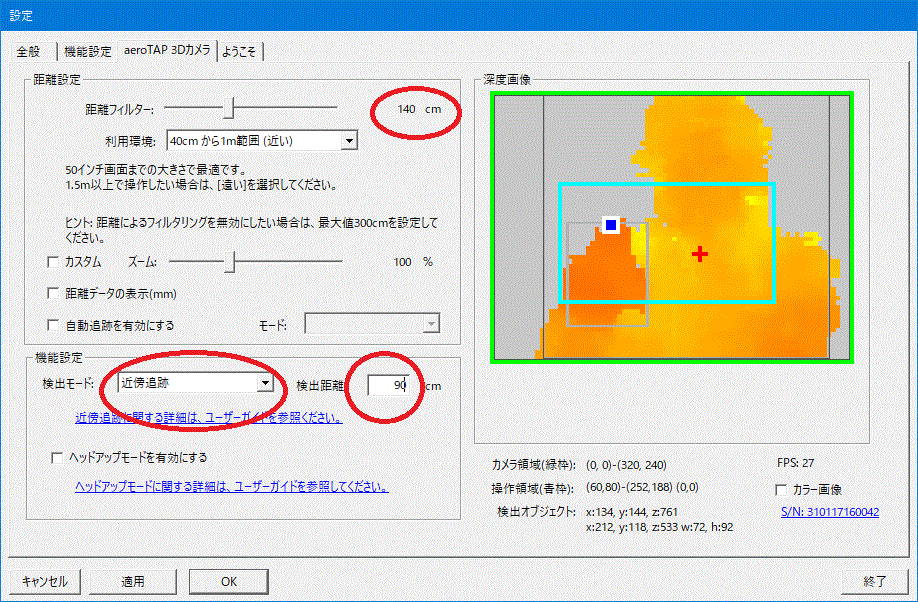
提示:根據您所使用的環境,有可能有無法正確取得深度影像的情形。請事先確認深度影像的藍點有正確被作為鄰域物件偵測並追蹤。
重要:鄰域偵測模式下,不易進行細微的操作。適合用來選擇較大的按鈕及照片等。
提示:為了降低虛擬鼠標的顫動,請至[General]標籤頁的[Settings for Virtual Cursor]中調整[Smooth move]的值增加。
教學影片
偵測模式
偵測模式
|
說明
|
| 偵測手掌 |
僅會判斷並偵測手掌。 |
| 偵測手掌與鄰域偵測 |
手掌或附近物件將被偵測。。
若偵測到手掌,將會以手掌為優先。 |
| 鄰域偵測 |
僅會偵測鄰近物件。不會偵測手掌。
|
鄰域偵測模式的使用方法
鄰域偵測可偵測距離鏡頭
30cm到
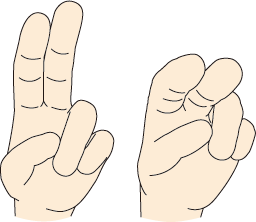
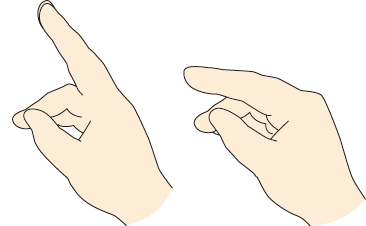
80cm以內的物體。單純地將手靠近鏡頭的話,便能被偵測出來。請注意是否手持筆等細長物體;較靠近鏡頭處將會被判定為鄰近物件,但過於細小的物體則不會被辨識。適合被偵測的大小約為輕輕握起的拳頭或兩根手指粗左右。
重要:在鄰域偵測模式下建議使用[Push to Click]。
3.將攝影機傾斜約20度左右
根據情況,將攝影機角度下傾20度以內,可使手部無需抬過高也能進行操作。適合在使用者的上半身無法入鏡時的情況。若將傾角過於傾斜,對於點擊的辨識將會降低。
4.顯示導覽及操作鎖定功能
在鄰域偵測模式中,相較於偵測手掌更容易因誤判導致非預期操作。這是由於附近的任何物體都會被偵測並跟蹤的緣故。
建議您使用
顯示導覽及操作鎖定功能來降低誤判的發生。
可透過此方法讓操作者更準確進行操作。
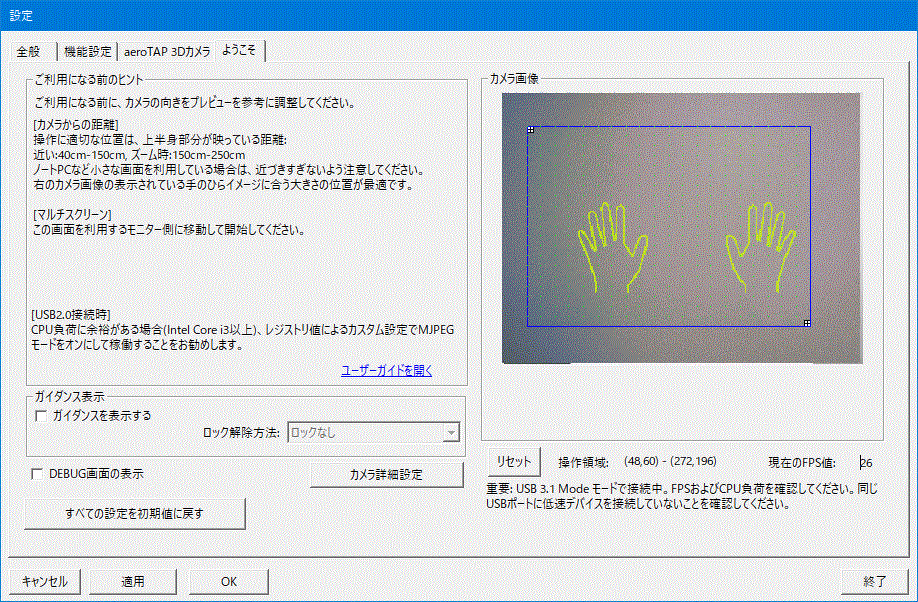
5.在[Welcome]歡迎頁面中將操作範圍擴張至攝影機視野全體(僅限專業版)
6.深度遮罩的設定
在鄰域偵測模式中,透過3D傳感器偵測周圍物體所得之深度資訊進行運算時,可能有無法獲得正確深度圖的情況。此時可透過更改
設置後深度遮罩的設定來改善此情況。
 。)
。)