教學:VT 模式校正
欲使用 aeroTAP evo 的虛擬觸控屏幕模式(VT Mode)時須先進行校正。
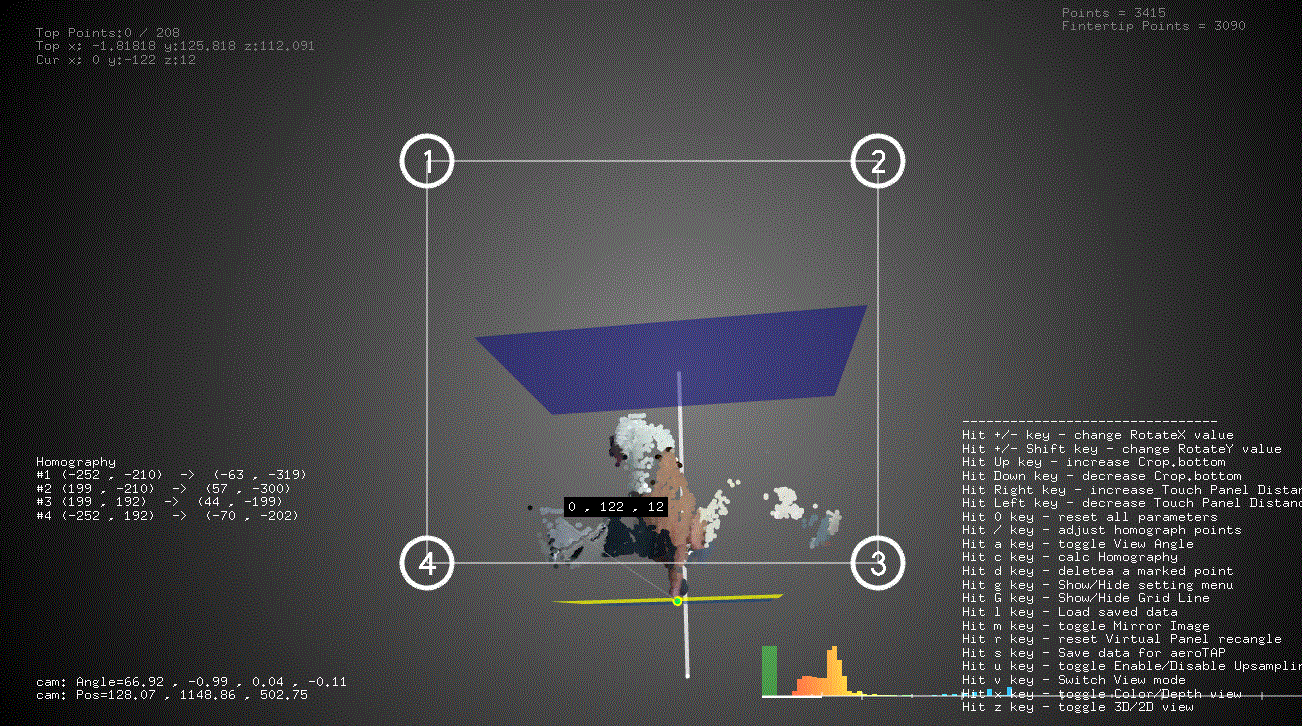
校正作業為,在從 aeroTAP 3D 攝影機距離約60cm以內3D模型空間內,生成虛擬觸控屏幕表面,以此與實際螢幕畫面對齊位置。
系統需求
欲執行 aero3DCalib.exe ,需滿足下列系統需求。
- Windows 10 作業系統 64位元版本
- CPU: Intel Core i5以上
- USB 2.0 或 3.0 連接口(使用 aeroTAP 3D GS 攝影機時,必須為 USB 3.0)
補充:此部分的系統需求與使用 aeroTAP evo 的系統需求不相同。
連接方法
在欲使用虛擬觸控屏幕模式的系統上執行校正。若此系統非為可執行校正之環境,請準備滿足環境需求之PC並將其作為外接螢幕連接至目標系統的螢幕來進行校正。
作為外接螢幕使用時,請使用命令行參數。
設定手順
執行校正的順序,約略為下列所示。
1. 環境設定
連接目標系統的螢幕畫面、設置攝影機
2. 執行校正
a. 設定攝影機的視野與裁剪
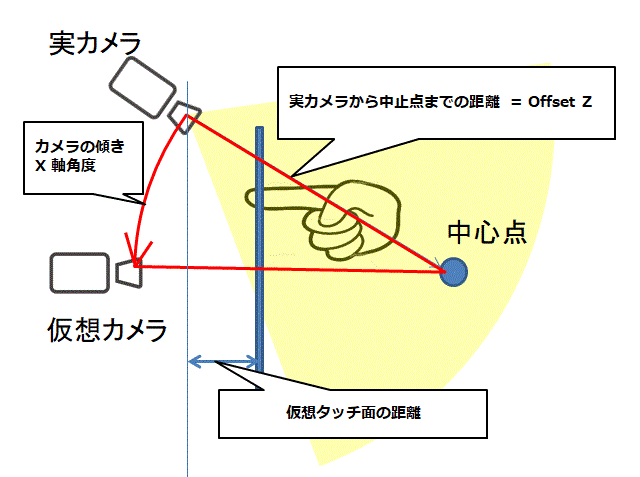
b. 設定 Offset Z (從攝影機中心的距離 - 旋轉軸中心 ) ,設定攝影機旋轉角度
c. 設定旋轉後的 3D Box 濾鏡設定(有需要的話)
d. 設定虛擬觸控屏幕表面位置
e. 設定懸停表面
f. 設定虛擬畫面位置(調整畫面中按鈕①至④的位置)
g. 校正(對準四個點的位置)
h. 按's'鍵儲存設定,按 esc鍵結束
3. 啟動 aeroTAP evo
a. 讀取校正參數
b.設定 aeroTAP evo
影片
設定選單
在 aero3DCalib.exe 執行時,按下'g'鍵可顯示詳細設定選單。
雖各參數的設定可從詳細選單進行設定,重要的功能也可從鍵盤操作進行設定。
| 選單名稱 |
內容 |
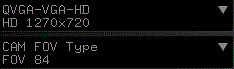
| "QVGA-VGA-HD |
可選擇符合所使用的攝影機之解析度。 |
| CAM FOV Type |
配合您使用的攝影機可進行下列選擇。
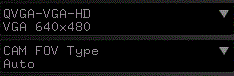
aeroTAP 3D Camera ( VGA時 )
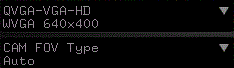
aeroTAP 3D Camera ( WVGA時 )
aeroTAP 3D GS Camera
 |
| Show Cam1, Cam1. Depth Filter |
請務必確認是否全部都有勾選。
若沒有連接攝影機時,"Cam1"將會是沒有勾選的狀態。
請確認有連接,並將其勾選至 ON 。 |
| Pixel Size |
顯示 3D 點雲時的像素大小。 |
| Max Depth |
設定攝影機的距離濾鏡。
約設定在1000mm以內即可。 |
| Show Max Plate |
以藍色顯示在距離濾鏡中設定的表面。 |
| Scale |
用以簡化點雲的尺度。此值設定為 4 。 |
Adjust by Head Angle
Head Angle X,Y,Z
|
啟用攝影機的傾角。啟用以3D顯示攝影機各軸的旋轉。
可以'a'鍵進行切換。 |
| OffsetZ |
3D旋轉時的中心點,為與攝影機之距離。
攝影機的設置位置需配合傾角進行調整。 |
| Top Filter Range, Num |
以Outlier去除頂端部分的雜訊時使用之參數。
體素大小 voxel size(mm) - 約10mm左右
最低數量(個) - 雖調大時可除去雜訊,此值過大時將看不見指尖(細線)。 |
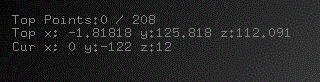
| VertexCntMin,VertexCntMax |
Min
能辨識頂端的最低點雲數量,此值越大時雜訊將越強。
此值較小時,可辨識更細小的觸碰,此值較大時則能確實地進行辨識。
Max
超過此最高值時將會無法辨識指尖的閥值
此值將實時顯示在畫面左上方。( Top Points )
 |
Show Touch Plate
Touch Plate Distance
Hover from TouchPanel
Size of Top Sphere
|
顯示當前虛擬觸控屏幕的位置(黃色面)
觸控屏幕的位置(mm)。未顯示詳細設定時,可使用鍵盤左右方向鍵也可移動。
懸停表面的位置(與觸控屏幕表面的距離)mm
頂端節點的顯示大小(頂端未到達觸碰表面時,顯示為紅色) |
| Show Line To Target |
攝影機至OffsetZ的位置以直線(白色)顯示 |
| Show Distance |
顯示頂端位置在3D空間的座標 |
Enable Crop
Crop Left
Crop Top
Crop Width
Crop Height
Crop Table Form
|
攝影機的視野可從畫面右上方的顯示顏色確認。可從攝影機視野中裁剪不需要的部分。
請盡量將多餘的東西去除以避免入鏡。
以攝影機影像的像素值指定矩形。
此外,若以梯形裁切時,請將值以100為中心擴大或縮小調整。
|
Enable 3D Crop
3D Box(寬、高、深)
3D Box位置 (旋轉後的 X,Y,Z)
|
勾選此選項為 ON ,將3D旋轉後的點雲濾過,將多餘的影像(地面等)進行去除。
可將旋轉後的點雲依照 3D Box的大小與指定位置的3D 空間進行過濾。 |
| Show In 3D |
顯示當前點的位置。可以確認是否正處於觸碰狀態、以及觸控屏幕表面的位置。
懸浮狀態為藍色
觸碰狀態為綠色 |
| Number Btn Size |
用以校正的按鈕①至④的大小 |
| Detect Most Top |
設置為 On 後,旋轉後最上方的點將視為頂端。 |
| Enable BGS |
請將其關閉。 |
操作方法
按下'h'鍵,將可切換顯示畫面右下角的按鍵操作說明。畫面上會顯示基本的按鍵操作資訊。
目的
|
操作方法
|
| 顯示/不顯示詳細設定選單 |
按 g 鍵來選擇顯示/不顯示 |
| 切換選單頁面 |
使用'[' ']'鍵 或 Page Up/Down 鍵 |
| 重置設定 |
按下 0 鍵以重置設定。 |
| 旋轉3D圖像 |
可拖曳畫面中央部分以將3D模型旋轉。
縮放可透過滑鼠滾輪執行。 |
| 重置3D圖像旋轉 |
按下 Home 鍵可使3D圖像的方向初始化。 |
| 顯示/不顯示幫助 |
按下 h 鍵可選擇顯示/不顯示幫助畫面。 |
| 旋轉虛擬攝影機的X軸 |
按下 - + 鍵以調整虛擬攝影機的X軸旋轉。 |
| 變更虛擬觸控屏幕表面位置 |
按下左右方向鍵,可將虛擬觸控屏幕表面前後移動。 |
| 儲存設定 |
按下 s 鍵,可以當前設定參數生成 paramTouch.txt 檔案。 |
| 顯示/不顯示攝影機視角 |
可按下 v 鍵控制畫面右上角的攝影機視角顯示/不顯示。 |
| 切換顯示 3D/2D |
z 鍵 |
| 顯示點雲色彩/顯示距離色彩 |
x 鍵 |
啟動參數
欲從外接螢幕畫面執行 aero3DCalib.exe 時請使用下列參數啟動。
aero3DCalib.exe -x1920
-x1920為啟動螢幕的x座標。主要畫面的解析度為1980x1080的情況下,在其右側有外接螢幕時,以此參數啟動即可在外接螢幕上顯示。