設定畫面
[General] 頁面
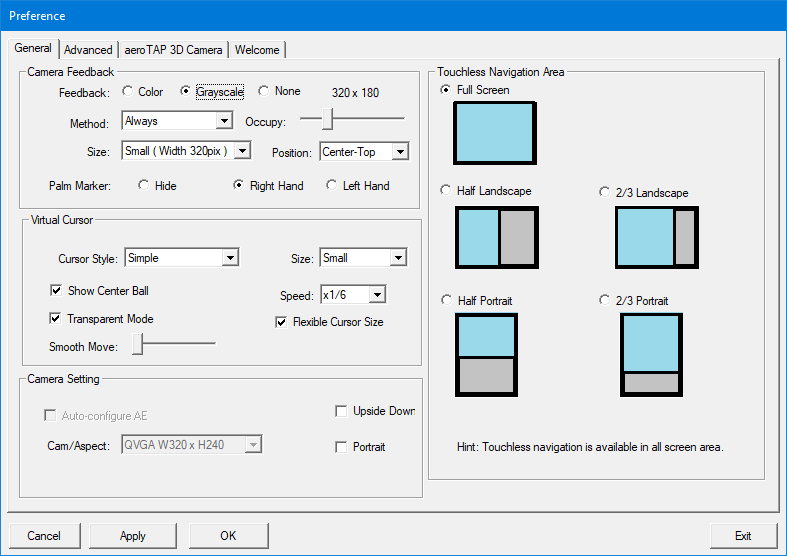
在[General]頁面中,可調整有關網路攝影機與回饋等的設定。
| [Feedback] | ||
| [Effect] |
此處可選擇攝影機影像在回饋畫面上顯示的效果。
|
|
| [Method] | [Auto]: 以偵測畫面中是否有手部動作、操作者是否在鏡頭前進行自動切換。 ・偵測到手掌操作時自動隱藏 / 未偵測到手掌時則顯示回饋影像 ・當操作者離開鏡頭設定距離範圍外時隱藏 / 偵測到操作者在距離範圍內時顯示回饋影像 [Always]: 畫面總是顯示回饋影像。 [Shift key]: 透過SHIFT鍵切換顯示與否。 |
|
| [Transparency] | 設定攝影機影像顯示時的透明度。 | |
| [Feedback Size] | 選擇回饋影像大小。全螢幕、或寬320像素、400像素、640像素的尺寸可供選擇。 也可從此處自定義大小尺寸進行設置。 |
|
| [Position] | 可選擇攝影機影像的顯示位置。 | |
| Virtual Cursor(虛擬游標) | ||
| [Virtual Cursor] | 可選擇虛擬游標的形狀。 |
|
| [Size] | 可選擇虛擬游標大小。越大的螢幕適合越大的圖示。
提示:當您選擇虛擬游標大小為[Large]、[Normal]時,停止游標的動作較為簡單。若想更細微的調整游標位置,請選擇[Small]尺寸。 |
|
| [Show Center Ball] | 可選擇虛擬游標中,顯示游標狀態為移動或停止之中央球的顯示開關。 注意:虛擬觸控屏幕模式下為不顯示。 |
|
| [Speed] | 可調整虛擬游標的變化速度。 | |
| [Transparent Mode] | 可使虛擬游標顯示為半透明。 | |
| [Flexible Cursor Size] | 可使虛擬游標根據距離變化其大小。 補充:在Head-Up模式及鄰域偵測模式下,不會改變。 |
|
| [Smooth Move] | 可使虛擬游標的移動更順暢。將Smooth程度調大可使虛擬游標的移動更加圓滑,但會導致追蹤性能降低。請配合所使用之內容進行選擇。 預設值為[Level 0]。 而虛擬觸控屏幕模式的預設值為[Level 4]。 使用鄰域偵測模式時,建議您將值設定較高以利操作。 |
|
| [Webcam] | ||
| [Upside Down] | 欲將攝影機上下顛倒設置時,請勾選此項目。 | |
| [Portrait] | 將攝影機向左90度旋轉垂直設立時,請勾選此項目。 可透過將攝影機垂直設立,配合操作者的身高,在進行「垂直方向的自動偵測」時可操作的範圍也會大幅提升。 此外,在垂直螢幕時,也可配合手的位置及畫面上虛擬游標關係位置進行調整,獲得更直觀的操作體驗。 |
|
| [Touchless navigation area] | ||
| 設定對畫面全體進行操作或是對畫面的一半進行操作等,配合使用環境的相關設定。 重要:此功能僅專業版可以使用。
|
[Advanced] 頁面
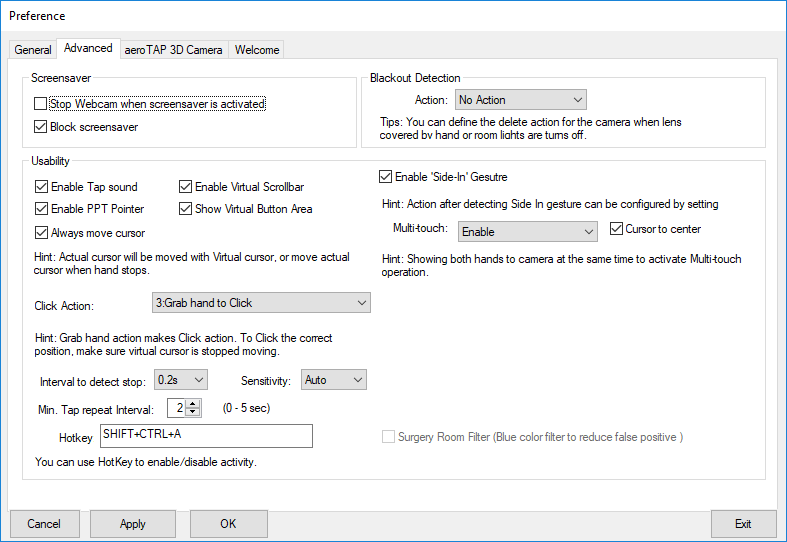
在進階設定頁面可設定 aeroTAP 的一些進階功能。
| [Screensaver] |
||
| [Stop Webcam when screensaver is activated] | 當 aeroTAP 偵測到螢幕保護程式開始運作時,自動停止攝影機。 重要:從螢幕保護程式恢復後,aeroTAP 以及攝影機並不會自動啟動。 若要重啟攝影機與 aeroTAP,請於系統選單選擇 [Camera] > [Start Camera]。 |
|
| [Block Screensaver] | aeroTAP 可在操作中阻止螢幕保護程式開始運作。 | |
| [Blackout Detection] | ||
| [Action] | 將手遮覆攝影機,或關掉房間裡的電燈的情況下,將會觸發熄燈偵測。 請選擇偵測到熄燈狀態時的動作。 可選擇以下動作模式。 [Logoff]: 將與呼叫者同安全等級(Security Context)的所有程式結束後,登出目前的使用者。 [Power off]:在系統結束後關閉電源。系統需支援關機功能。 [Reboot]:在系統結束後重新啟動。 [Shutdown]:結束系統,使系統處於可以安全關機的狀態。所有在緩衝區的資料將被寫入磁碟機,所有正在執行的程式將被停止。 [Screensaver]:啟動螢幕保護程式。 提示:欲啟動螢幕保護程式,請啟用 Windows 的螢幕保護程式功能。
若未啟用 Windows 的螢幕保護程式,偵測熄燈後將不會啟用螢幕保護程式,而只有 aeroTAP 會呈現暫停狀態。 備註:當結束螢幕保護程式後,aeroTAP 會呈現暫停狀態。請您手動喚醒 aeroTAP(使用Ctrl+Shift+A鍵進行)。 |
|
| [Usability] | ||
| [Enable Tap sound ] | 開啟手勢與輕觸按鈕時的音效。 | |
| [Enable PPT Pointer] | 在 Power Point 簡報時顯示指示游標。 |
|
| [Enable Virtual Scrollbar] | 開啟在瀏覽器、Acrobat Reader 的虛擬捲動軸。 此處的虛擬捲動軸僅在畫面兩端的範圍內有效。在畫面左右方位置處停止將觸發顯示。 欲改變顯示範圍,請於設定虛擬捲動軸進行設定。 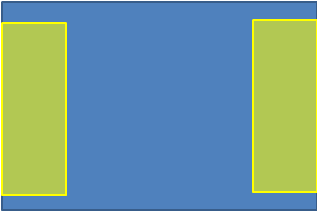 提示:僅在黃色範圍內有效。
|
|
| [Show Virtual Button Area] | 顯示每個應用軟件的虛擬按鈕(含有虛捲動軸, 虛擬按鈕, 虛擬游標)的領域範圍。將虛擬游標移動到您設定的範圍時,將會顯示。 此外,當切換應用程式時,設定好的虛擬按鈕範圍也會顯示。 |
|
| [Cursor Move] | 可選擇鼠標是否要與虛擬游標一同移動。 [Move cursor when stop] 當虛擬游標停止移動時,鼠標才隨之移動。 [Always move cursor] 總是隨著虛擬游標一起移動鼠標。(預設) [Never move cursor] 僅有虛擬游標會顯示並移動,鼠標不會移動。 |
|
| [Click Action] |
設定點擊等動作的辨識,請配合使用情境進行設定。 0 [None] 3 [Grab to Click] 4 [Drag and Drop] 欲針對不同應用程式進行不同的設定,請透過 aeroMode.ini 設定。 |
|
| [Interval to stop] | 可設定停止手勢移動後觸發停止動作的間隔。 停止的觸發間隔請配合[Click Action]進行設定。 預設設定如下所示。 在[Stop to Click],[Smart Click]模式下為0.6秒 其他模式為0.4秒 |
|
| [Sensitivity] | 可設定停止手勢移動後觸發停止動作的敏感度。 虛擬游標不穩定時,請選擇[Low]。 可透過設定[Auto]根據操作距離自動調整。 |
|
| [Tap Repeat Interval] | 設定連續點擊的最小間隔時間,可透過此設定避免非預期的連續點擊。 值設定為 0 時,以0.25秒計算之。 |
|
| [Hotkeys] |
設定將 aeroTAP 暫停/繼續的熱鍵。 提示:預設情況下為 Ctrl+Shift+A 鍵。 |
|
| [Enable 'Side-In' Gesture ] |
開啟入鏡手勢後,可透過入鏡手勢輕鬆地觸發特殊動作。 提示:可藉由入鏡手勢來觸發結束應用程式、啟動 aeroPAD、切換 Windows 程式等命令。 |
|
| [Multi-touch] | 開啟雙手手勢偵測。 提示:請將雙手朝向攝影機,以讓攝影機辨識雙手。 |
[aeroTAP 3D Camera] 頁面
若使用 aeroTAP 3D USB 攝影機則可調整此處設定。
可以視覺方式確認從 aeroTAP 3D USB 攝影機所取得的深度資訊。除此之外,亦可針對操作距離、縮放等進階功能進行設定。
補充: [虛擬觸控屏幕模式]下啟動 aeroTAP 時,將不顯示此畫面。
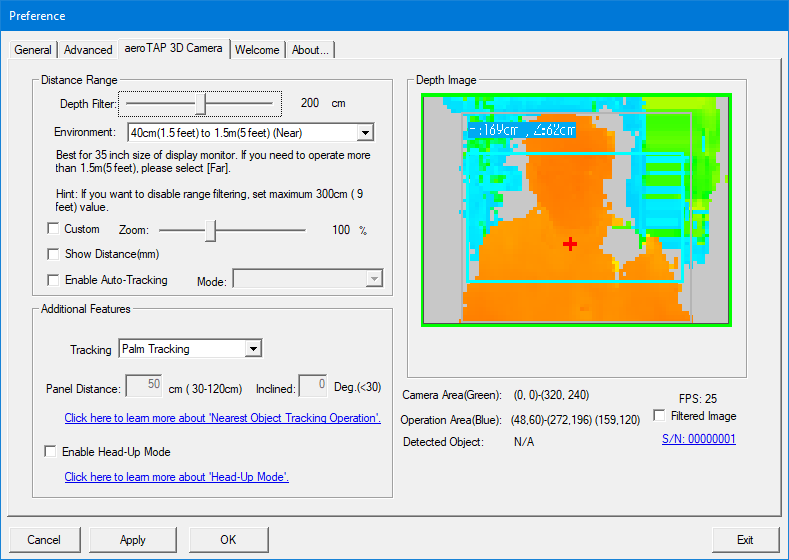
綠色框框為攝影機範圍
藍色框框為操作範圍 (可進行操作的範圍在回饋影像上顯示的部分)
| [Distance Range] | ||
| [Depth Filter] | 深度濾鏡將限制攝影機的偵測範圍(到攝影機的距離)。若要在較近的地方進行操作則需進行調整。 若因環境因素無法正確取得距離資訊,請將[Depth Filter]設定為300cm,使其無效化。 |
|
| [Environment] | 可將操作環境設定在[Near]或是[Far]。 參考值以 1.5m 為準,若在 1.5m 以内則選擇[Near],較此更遠的情況請選擇[Far]。 請根據操作畫面的大小將操作距離調整至可輕易操作的情況。 |
|
| [Zoom] | 在調整 [Environment] 之後,可透過此選項進行更細微的調整。 | |
| [Show Distance] | 將偵測到的手的距離以 mm 為單位顯示。 此功能僅在虛擬游標設定為[Simple]模式時才有效。 |
|
| [Enable Auto-Tracking] | 勾選此選項可使用深度圖對操作者的位置進行偵測,自動調整[Operation Area]的高低程度。 | |
| [Mode] | [Adjust Vertical] 可針對操作者的身高進行上下調整。 在深度圖中,可以確認水藍色框(操作範圍)配合操作者的身高上下調整的狀態。 [Adjust Distance] 可針對距離操作者的距離(縮放值)進行調整。 |
|
| [Additional features] | ||
| [Tracking Mode] | 可透過變更偵測模式,選擇以辨識「手掌」進行操作、或是「鄰域偵測」(與形狀無關,在攝影機附近將手伸出)來操作虛擬游標。 選擇 [Palm and Nearest Object]的混合模式後,若手掌被偵測到的情況下將優先追蹤手掌。 在鄰域偵測 [Nearest Object Tracking] 模式下,無法執行像手掌模式的[Grab to Click]等動作。需要執行點擊動作時,請選擇使用[Push to Click]等其他點擊模式。關於[鄰域偵測模式]更詳細的說明請參閱此頁。 可透過指定偵測距離(cm),指定攝影機僅對指定範圍內物件進行鄰域偵測。 提示:在鄰域偵測模式中,雖然無法使用入鏡手勢,但可使用其他虛擬按鈕功能。
提示: 鄰域偵測模式的操作距離約在30cm至80cm的範圍之間。此設定不因將攝影機設定「Far」而有所改變。 提示: 在鄰域偵測模式中,建議將虛擬游標的[Smooth Move]程度調大以讓虛擬游標更加穩定。
|
|
| [Head-Up Mode] | 透過勾選此選項,可將攝影機由下往上仰設置,操作者以掌心向下(朝向攝影機)的姿勢上下移動手部可進行Y軸移動,而左右移動則可進行X軸的移動操作。 詳細請參閱[Head-Up模式]此頁。 提示:啟動Head-Up模式時,無法使用入鏡手勢。 補充:選擇Head-Up模式時,[Zoom]縮放的最小值將會變化。 |
|
| [Depth Image] | ||
| [Camera Area] | 攝影機視野範圍。 | |
| [Operation Area] | 內側的水藍色框線為可操作的範圍,回饋畫面上顯示的將為此範圍。 | |
| [Detected Object] | 偵測到的人物、物體、指尖、中心點等資訊以矩形與標記顯示。 執行顯示/不顯示導覽的判斷依據(人是否在鏡頭內/人不在鏡頭內)。 詳細請參閱[活用導覽的顯示功能]此頁。 |
|
| [Show Camera View] | 於深度影像與攝影機影像之間切換。 |
[Welcome]頁面
初次執行 aeroTAP 將顯示此畫面。
請確認攝影機的影像以及操作者的手的位置是否正確。
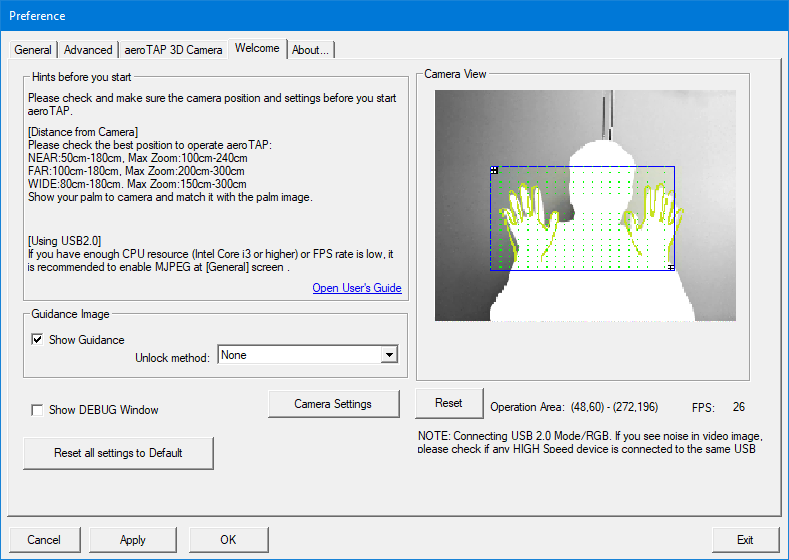
| [Show Guidance] |
在 aeroTAP 未進行操作時,將於畫面中央顯示導覽圖片。 開始操作將會使導覽圖片將自動消失。 操作者從鏡頭前離開後,導覽將再度顯示。可透過設定距離濾鏡[Depth Filter]調整偵測操作者的範圍。 提示:請準備圖片檔案SplashGuide.bmp位於與 aeroTAP.exe 同一資料夾內。導覽圖片可自由更換。詳細請參閱「自定義導覽畫面」此頁。(僅限專業版)
|
| [Unlock Method] | 啟用顯示導覽後,將可選擇是否鎖定操作功能。 啟用鎖定操作[Operation Lock]模式後,在您選擇的動作被執行之前,不會執行點擊等實際的操作。 僅會顯示虛擬游標。 選擇[Unlock Method]來設定解鎖方式來執行操作。 [None]可不啟用鎖定操作功能。 [move virtual cursor to guidance image]則為操作者將虛擬游標移至導覽圖片上後,導覽圖片將會消失,並可進行點擊等操作。 待下次再度顯示導覽畫面時,將會再一次鎖定操作。 |
| [Show DEBUG Window] | 勾選[Show DEBUG Window]此選項來啟動 aeroTAP 時,畫面最上方將顯示 aeroTAP 的 DEBUG 視窗,並顯示現在執行中的視窗及標題名稱。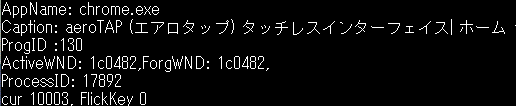 此處資訊可供設定虛擬按鈕等 ini 文件之值時進行參考。 |
| [Camera Settings] | 點擊[Camera Settings]將顯示攝影機設定畫面。可變更攝影機的詳細參數設定。 |
| [Move Operation area] | 攝影機影像内的藍色框框為操作範圍。可拖曳此範圍來調整操作位置。 提示:根據攝影機位置與顯示器畫面的位置関係,將操作位置上下、左右微調,可使操作更加直覺。 詳細請參閱「自定義操作範圍」此頁。 |